一个阳光不算明媚的下午,朋友打来电话,声音里带着绝望:"电脑开不了机了,蓝屏,重启无数次都一样。"我让他描述症状,他说:"就是那个'你的电脑需要修复'的界面,怎么都进不去
系统。"
我悟了:"别急,给我10分钟。"
手指在键盘上敲下三个字母:cmd。黑色的命令提示符窗口弹出,像是一个等待指令的士兵。bcdboot c:windows /s c: —— 这行看似简单的代码,即将上演一场系统修复的奇迹。

BcdBoot,全称Boot Configuration Data Boot,是Windows系统中的一个隐藏英雄。它的使命很简单:创建或修复启动配置数据。当系统引导文件损坏、丢失,或者你需要在不同硬盘间迁移系统时,它就是那把万能钥匙。
第一个实例:系统启动修复
朋友的电脑症状很典型——BCD损坏。我让他插入Windows安装U盘,进入命令提示符环境。
"输入:bcdboot c:windows /s c:"

他照做了,屏幕上闪过几行代码。重启后,熟悉的Windows登录界面出现了。他惊呼:"这就好了?"
是的,这就好了。bcdboot自动扫描系统文件,重建引导配置,整个过程不到30秒。"有时候,最复杂的故障,只需要最简单的修复。"
第二个实例:双系统引导修复
去年帮一个程序员朋友配置开发环境,他在同一台电脑上装了Windows和Linux双系统。某次
更新后,Windows引导项消失了,只能进Linux。
我远程指导他:"在Linux下挂载Windows分区,然后执行:bcdboot /addlast"
他疑惑:"这是什么意思?"
"bcdboot /addlast会在BCD存储中添加一个新的Windows引导项,但不会设为默认。这样你就能在启动时选择进入哪个系统了。"
他试了试,果然在GRUB菜单里看到了久违的Windows选项。"技术的美妙,在于它总能在混乱中重建秩序。"
第三个实例:系统迁移后的引导修复
有个做
视频剪辑的客户换了新固态硬盘,用Ghost把系统克隆过去后,发现新硬盘无法启动。
"这是因为引导信息还指向原来的硬盘。"我解释道,"你需要在新硬盘上重建引导。"
步骤很简单:
- 用原系统启动,插入新硬盘
- 打开命令提示符(管理员)
- 输入:bcdboot d:windows /s A: /f ALL

这里的d:是新硬盘的系统分区,A:是新的引导分区。/f ALL参数确保兼容所有固件类型。重启后,系统顺利从新硬盘启动,性能提升了3倍。
第四个实例:UEFI与Legacy BIOS兼容
有个老电脑用户升级到Windows 10后经常启动失败。检查发现是UEFI和Legacy BIOS的兼容问题。
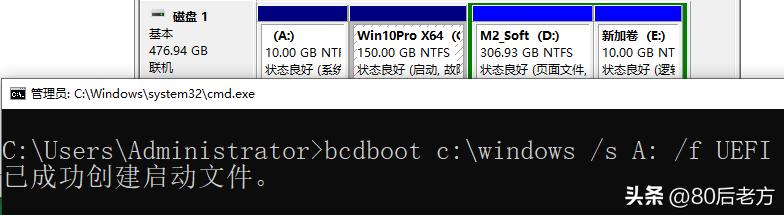
"用这个命令:"bcdboot c:windows /s A: /f UEFI"
A:是EFI系统分区。这个命令专门为UEFI固件创建引导文件,解决了启动冲突。"技术的进步不应该成为使用的障碍,而是解决问题的工具。"
第五个实例:多硬盘环境下的精确引导
一个
游戏玩家装了3块硬盘,分别存放系统、游戏和资料。某次断电后,系统总是从游戏硬盘启动。
"这是因为BCD中的设备顺序乱了。"我告诉他修复方法:"bcdboot c:windows /s c: /l zh-cn"

/l参数指定语言区域,确保引导菜单显示正确。重启后,系统准确找到了正确的启动硬盘。
bcdboot命令的语法看似简单,但每个参数都有深意:
- 源路径:系统文件所在位置
- /s 目标路径:引导文件创建位置
- /f 固件类型:UEFI、BIOS或ALL
- /l 语言区域:确保菜单显示正确
- /v 详细模式:显示详细操作信息
"掌握bcdboot,就像拥有了一把系统修复的瑞士军刀——小巧,但功能强大。"
记得有一次,一个设计师的电脑在重要项目交付前夜崩溃了。她几乎要哭出来:"所有文件都在里面,明天就要交稿。"
我远程连接,用了不到5分钟:
她发来消息:"你救了我的职业生涯。"
其实,救她的不是我,是技术本身。bcdboot这样的工具,就像是数字世界里的急救医生,平时默默无闻,关键时刻却能起死回生。
现在,当有人问我"系统进不去了怎么办",我的第一反应不再是"重装系统",而是"先试试bcdboot"。"重装是最后的退路,修复才是真正的技术。"
技术的意义,不在于它有多复杂,而在于它能在多大程度上解决问题。bcdboot命令,这个藏在cmd深处的工具,用最简单的语法,解决了最让人头疼的系统启动问题。
下次当你面对无法启动的电脑时,记住:先别急着重装。打开命令提示符,输入那行神奇的代码 —— bcdboot。也许,奇迹就在下一秒发生。



