手里拿着OPPO手机,却只用到打电话、刷
视频这些基础功能?2026年ColorOS 15更新后,藏了超多实用AI功能和隐藏操作,不管是办公、拍照还是日常用机,都能帮你省时间、提效率。这篇超详细攻略全是实测干货,收藏起来,比到处查零散教程管用多了。
一、AI黑科技解锁:这些功能让
手机变“智能助手”
ColorOS 15的AI能力真不是噱头,几个核心功能实测下来超实用,操作还简单:
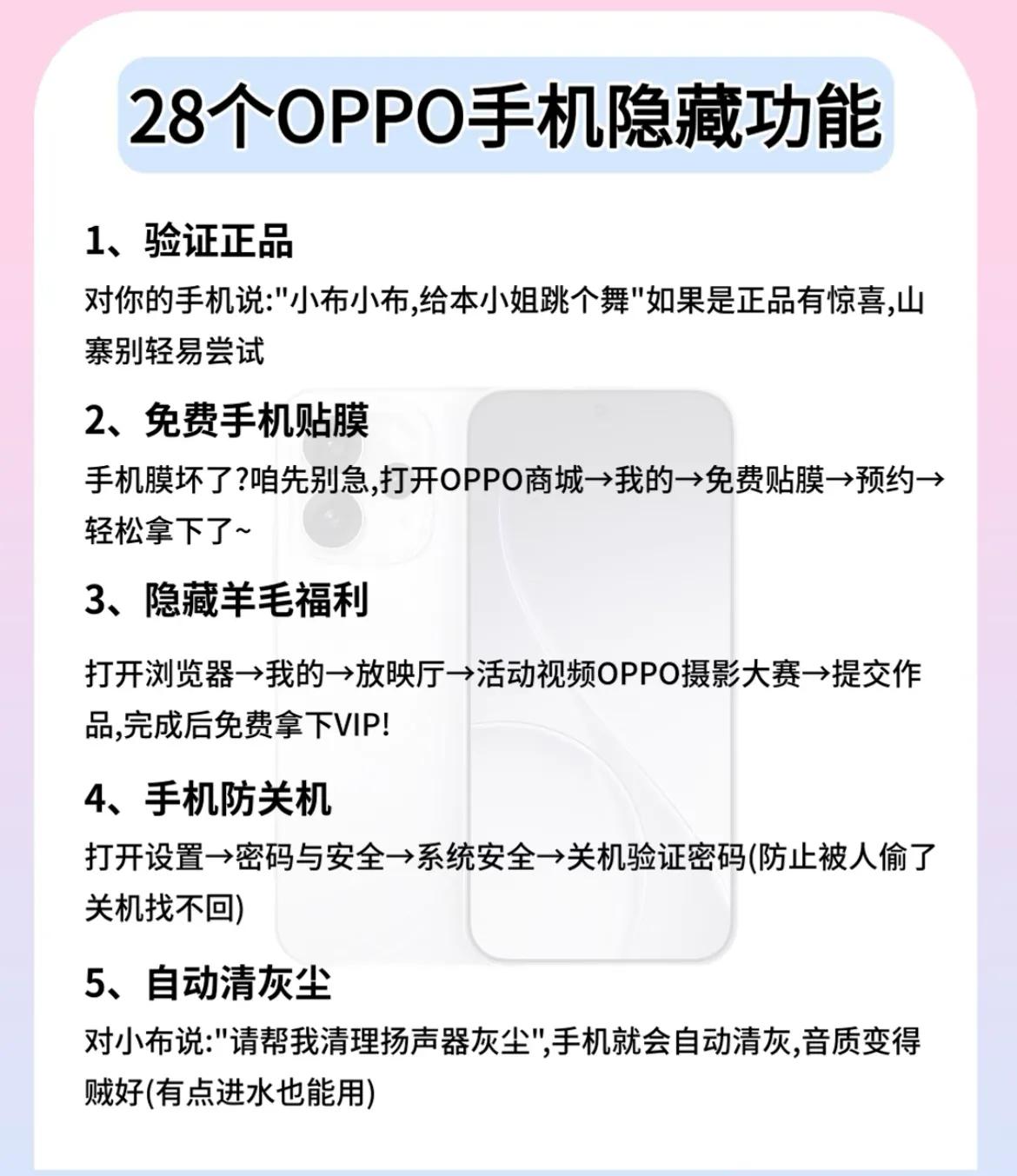
1. 小布记忆一键闪记:开会、刷新闻时遇到重要信息,按快捷键就能触发“AI一键闪记”,
系统会自动识别屏幕里的文字、图片,整理成笔记存在“小布记忆”里。后续想找的话,喊一声“小布小布,找XX信息”,不用翻聊天记录、不用搜关键词,直接就能调出来,记东西再也不用手动抄了。
2. 照片AI魔法修图:拍糊的照片、有反光的隔窗照,不用再找修图APP。打开相册,选中照片点“AI图像助手”,能一键去拖影、去反光,还能超清放大,就算裁切后细节也清晰。拍人像时用“AI灵感成片”,自动构图、
推荐滤镜,新手也能随手出片。
3. 办公效率神器:收到PDF想转Word、Excel,直接用自带的“OPPO文档”,
免费转
格式还不用等;开会录音后,一键生成文字摘要,重点信息不遗漏;写文案、发朋友圈没思路,用“AI帮写”,上传照片就能自动生成带表情、话题的文案,省事又好看。
4. 一键问屏啥都懂:刷帖子、看视频遇到不懂的内容,圈一下或拍张照,小布就能联网搜答案;长按文本、图片拖到屏幕下方的小布胶囊,还能快速总结文档、分析图片,不用切换APP就能搞定。
二、隐藏功能大揭秘:用机效率直接翻倍
除了AI功能,ColorOS 15还有几个隐藏操作,用对了超方便:
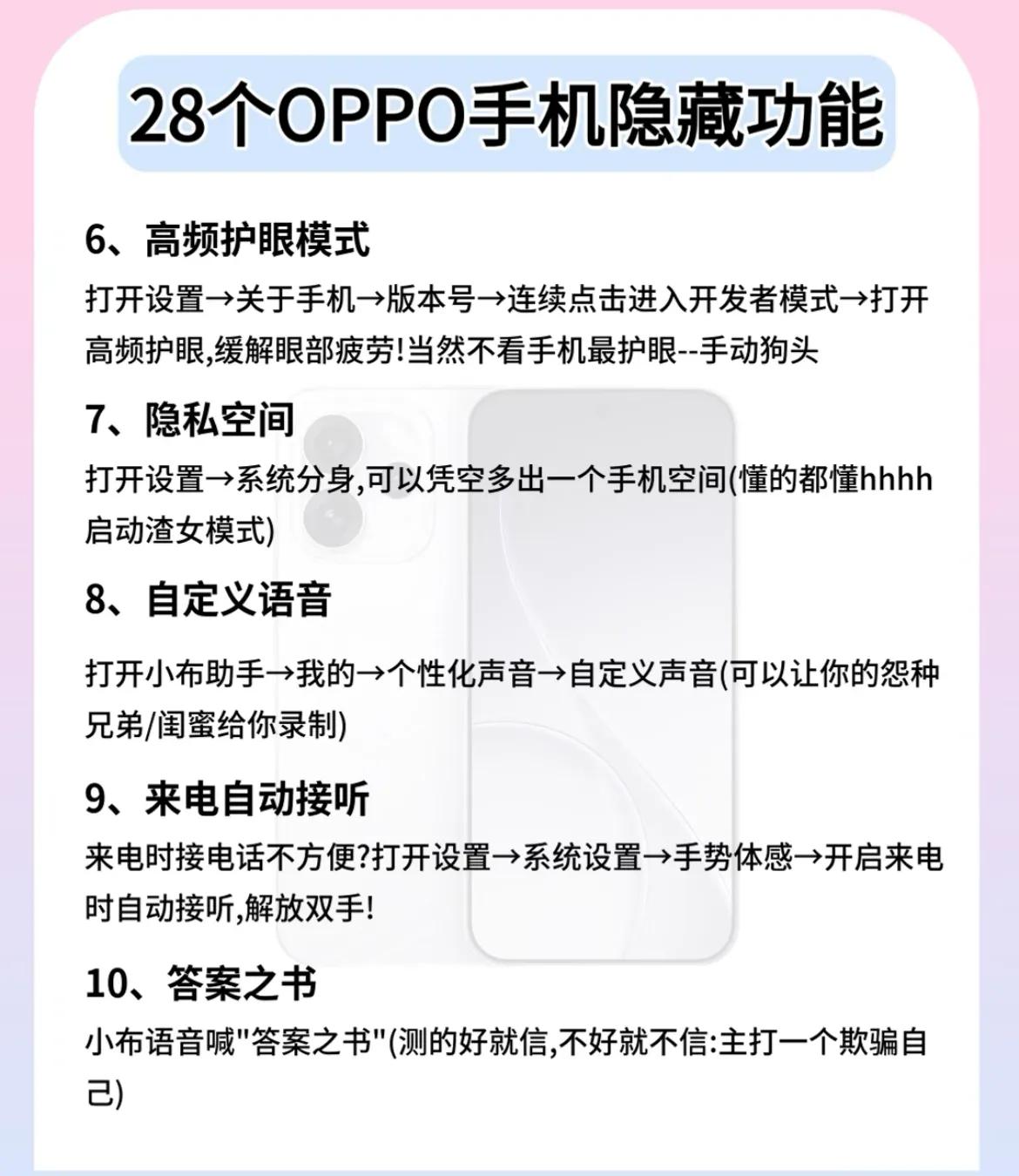
1. 流体云(灵动岛)玩法:OPPO的“流体云”就是专属灵动岛,升级到ColorOS 14以上就能开。在“设置-通知与控制中心”打开后,给美团、高德、音乐APP授权,外卖进度、导航信息、歌曲切换都能在屏幕顶部悬浮显示,单击跳转APP、长按看详情,刷视频时滑一下就能隐藏,不遮挡画面。
2. 跨屏互联无缝协同:不管是连接Windows电脑还是Mac,打开“设置-连接与共享-跨屏互联”,扫码就能配对。手机里的文件直接拖到电脑上,还能在电脑上编辑手机里的文档,远程控制电脑
下载文件,办公族再也不用来回传数据了。
3. 隐私保护小技巧:担心APP偷偷读取剪贴板里的验证码、手机号?在“设置-隐私与
安全”里打开“智能剪贴板保护”,系统会自动阻止应用读取隐私信息;给APP开日历权限时,选“仅允许创建”,避免应用偷看你的全部日程。
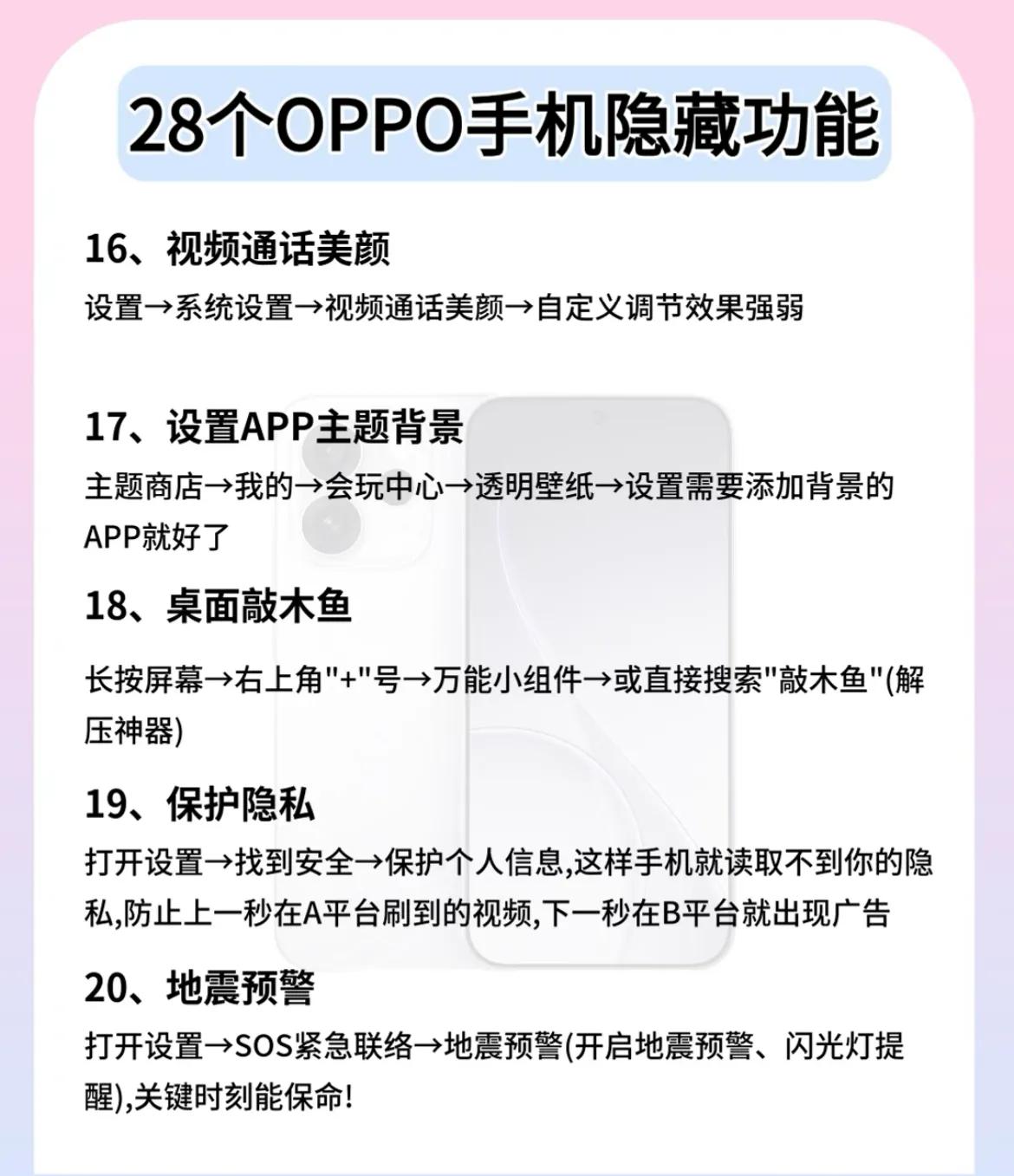
4. 自由浮窗灵活用:上滑APP图标就能调出浮窗,支持上滑关闭、下滑全屏、横滑收起,还能同时开两个浮窗切换。刷视频时想回微信,不用退出APP,浮窗回复完直接切回去,多任务处理超顺手。
三、实用技巧+避坑指南:用机更省心
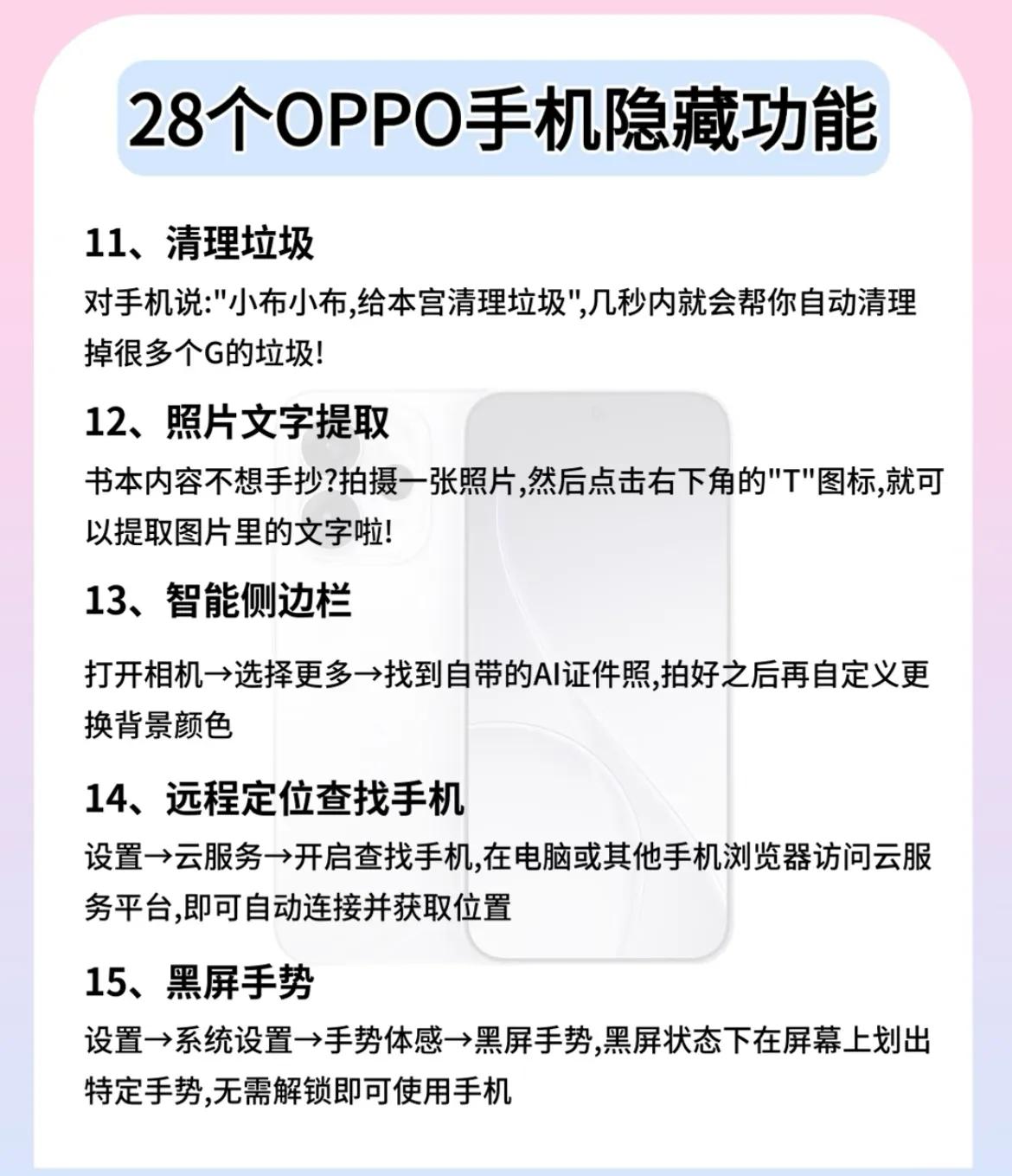
1. 续航优化:不用时关掉高刷自适应,固定120Hz刷新率,能多撑1-2小时续航;把“自动关闭电源”设为5分钟,后台不用的APP及时清理,重度使用一天一充完全没问题。
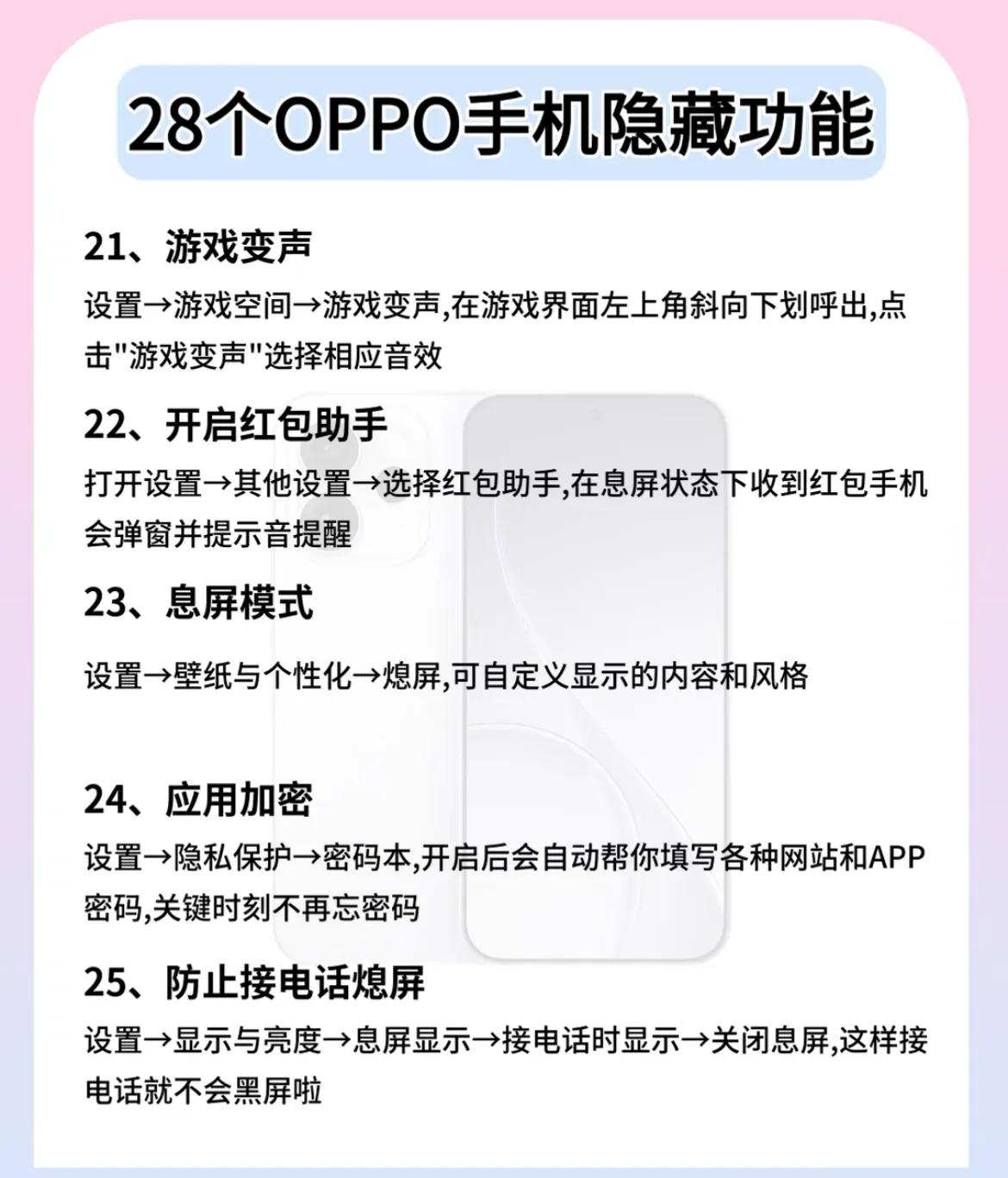
2. 功能失效排查:流体云不显示信息,先检查APP是否
更新到最新版,再确认“悬浮通知”权限已打开;AI功能用不了,大概率是没升级到ColorOS 15,在“设置-关于本机-系统更新”里就能升级,升级前记得备份数据。
3. 省电小妙招:流体云虽然实用,但非必要的APP可以关掉息屏权限,避免后台一直运行耗电;不用无线通信、GPS时及时关闭,能进一步提升续航。
四、最后聊两句:OPPO这些功能你用过吗?
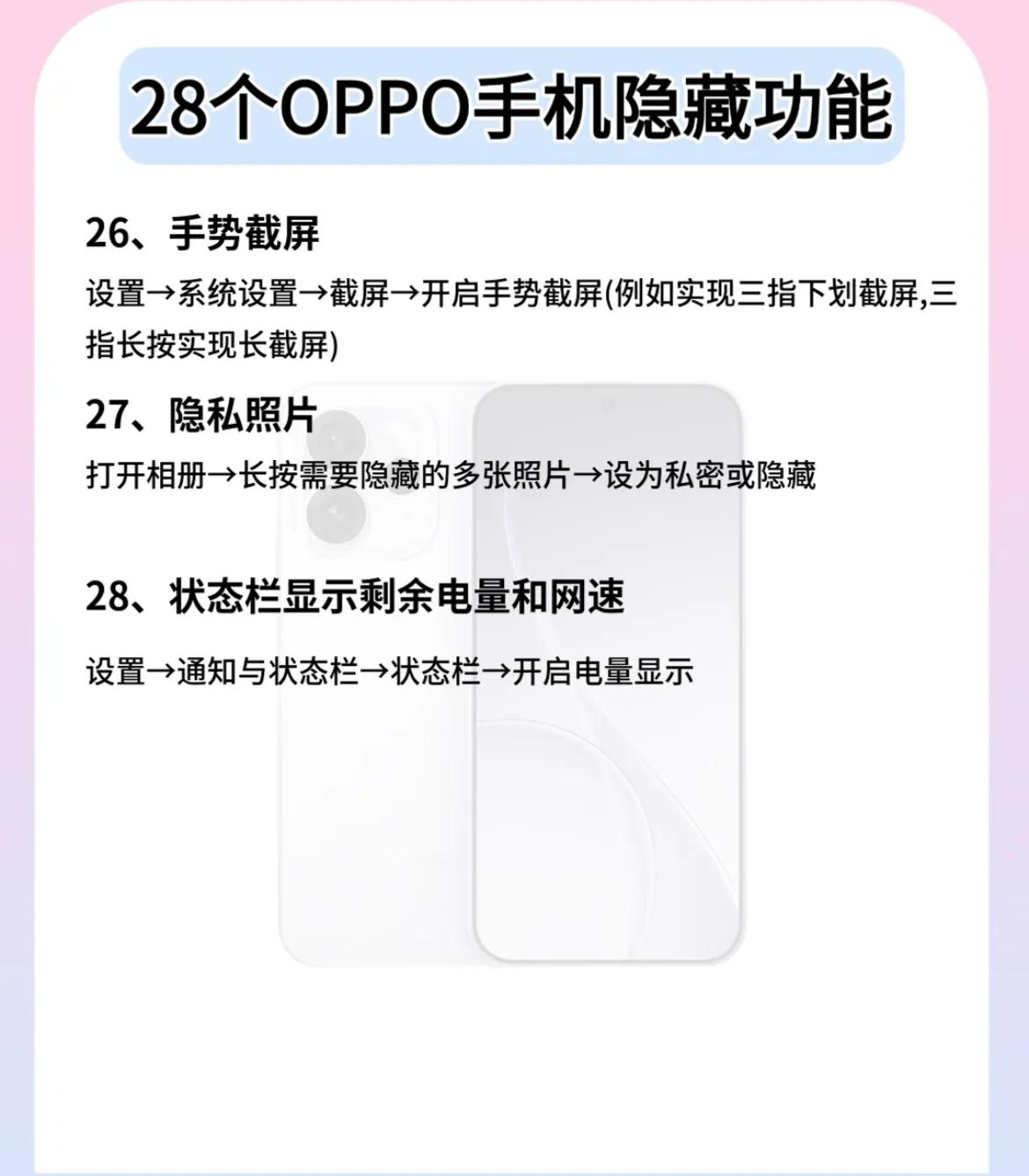
ColorOS 15的更新真的诚意满满,AI功能解决了办公、拍照的不少痛点,隐藏操作也让用机更灵活。但很多实用功能藏得比较深,不仔细找根本发现不了。
你平时用OPPO手机最多的场景是啥?是办公、拍照还是刷视频?有没有发现更实用的隐藏功能?欢迎在评论区分享你的使用技巧,一起把OPPO的功能用透~



