5、再次载入图层1选区,然后新建图层3,填充一种颜色(与图层2一样)。将其执行高斯模糊,然后移到球体的下方,如图。
L.5� /wg�� 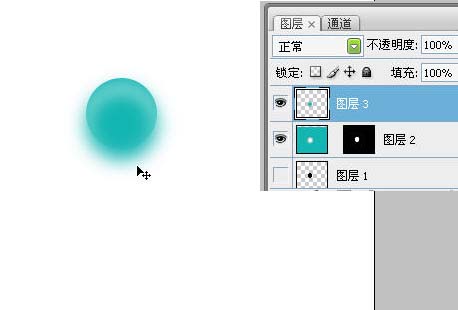 j��HP6d =
 6、再次载入图层1选区,图层3上执行菜单―图层蒙版〉隐藏选区命令,得到球体阴影,如图。
�Fo�$�kD( 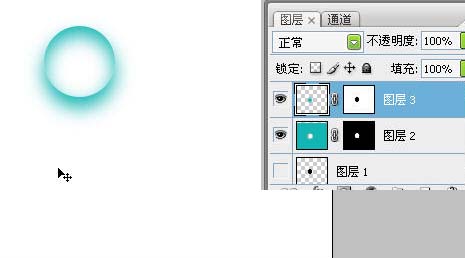 O!Rw�?�
Y
O!Rw�?�
Y 7、新建图4,然后载入图层1选区,填充颜色为白色,如图。
+:J�y�XF�u 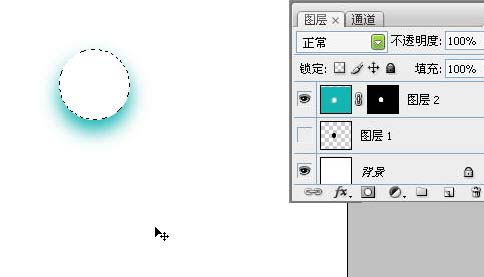 g\Ck!KJ/�y
 8、把图4执行高斯模糊,再将其缩小,移到球体的下方,行成高光。如图
zn��NJ�?� 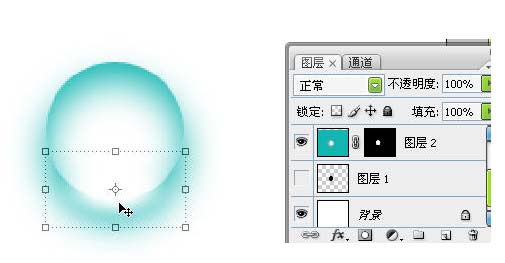 *G�]zN"Y�
 9、复制图4,生成图层4副本,将其缩小后执行高斯模糊后(值可跟据球体大小而为 2)移到球体的顶部,再将混合模式设为叠加。效果如图。
}]i r�e2j8 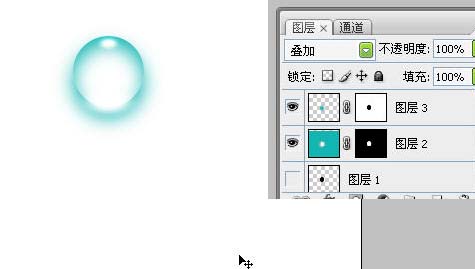 Sd�k�:-Zuv
 10、将图层4副本复制两次(逐步约为缩小,使其更亮)。玻璃透明球体作成了!!!
3&'u7e���� 11、作成后再用滤镜〉波浪〉命令,设置参数如图(或用切变)。多复制几个球体,这样就形成不同大小,形状不同的球体了,再用色相调整出不同颜色
D #<��)q�) [ 此帖被车前草在2009-12-17 16:51重新编辑 ]



