今天我们介绍一篇极有创意的合成教程,这个效果图其实早就出来了,但是一直懒得整理教程。风格不是大家都比较能接受的,但是还是希望大家喜欢。教程重点在于创意,方法比较简单,大家可以自由发挥。
�J"y@n�~*0 c
z|I�Bsa* FQy�iI�T6� 云层素材和热气球还有泥土素材,在电脑里面找不到了,请大家自己准备, 到百度一搜就有了。
6D�],275`J
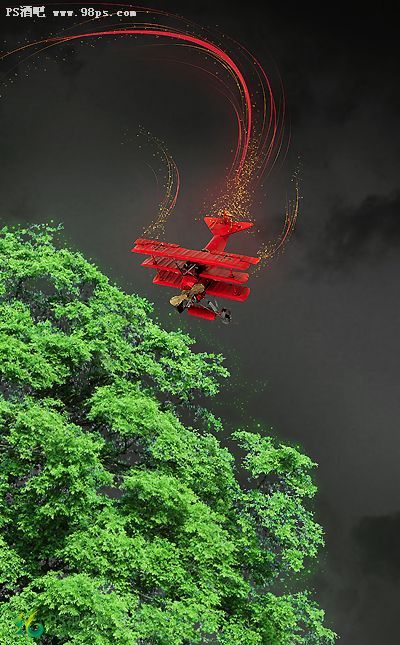
最终效果图:
局部1:
局部2:
局部3:
 %0��4n,&mg
v�|GvN|_|�
��_,^�sI%
)zN��
�)7
p�P @#|�T 教程步骤:
1,新建画布,大小200*285mm,分辨率300。 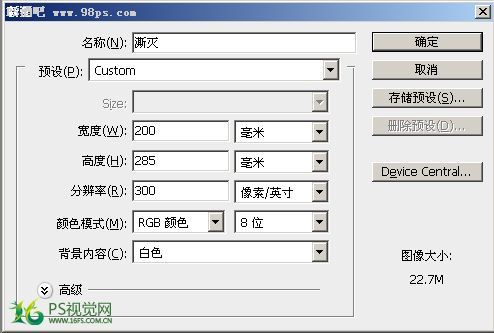 ? &O$ayG77
&ly[m�BP~�
dQ[�lXV[}v
2,导入云层素材,执行图像-调整-去色。
3,导入已经抠出的人物图,并调整好位置和大小。
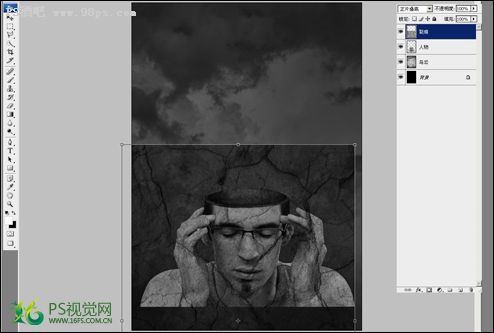
5,导入裂痕素材,调整好大小,模式改为正片叠底。
 O 2U/zF:X�
�}W�<L;y�D
l-
l}�xB�f 6,用魔棒工具在人物图层空白处点击,然后回到裂痕层,将选区裂痕清除 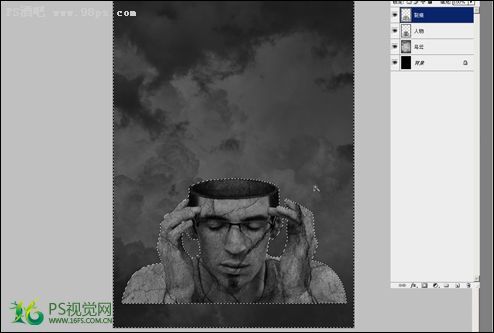 ARE~j�zakg
Li�2)~4p><
�c.fj[U|�j
7,ctrl+L弹出色阶对话框,调整色阶(数值如图),使裂痕对比度更明显。 8,对云层图层添加蒙版,用黑色画笔覆盖不需要的地方。 9,导入破洞素材,模式为叠加
10,多边形选取工具不规则地选区出一块破洞,然后移动。 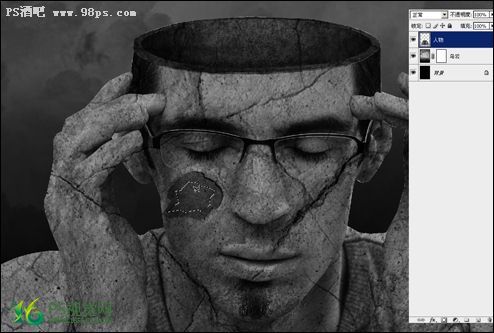 ��O,�cx9N�
W5p}�o��N
<�T wq{kt
11,结合复制,粘贴,以达到分散效果。
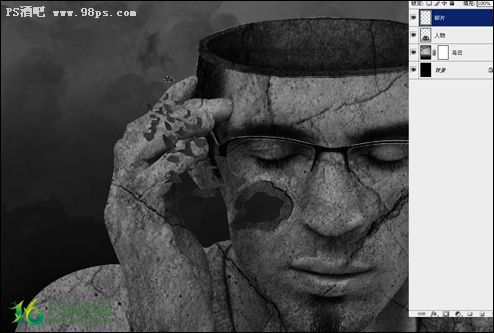 / @&S�qv4?
i���,'~�Ds
�P(`��IY�+
12,载入泥土素材,将泥土移到人物头部,并用橡皮擦将不需要的地方擦除。
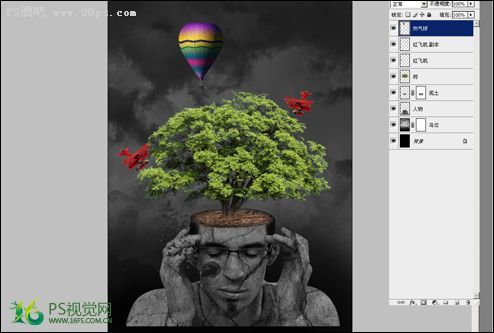
14,将抠出来的树木导入(思想者)里面,然后调整好大小和位置。
15,将飞机和热气球分别抠出来,然后放置到合适位置。
 ezn��>�3?S
��Fv9Z'#t
��ZLkJYZk�
X�'��c5s~9
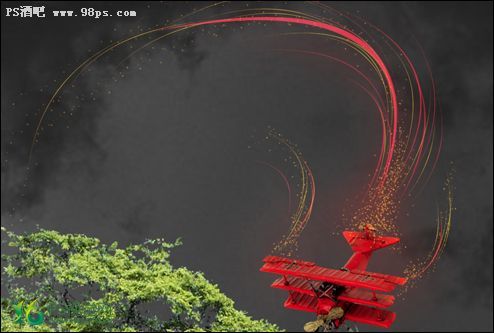
zi��n��,yJ 16,新建光线图层,然后用钢笔工具画出弧线,并使用模拟压力描边,描边像素自定。 18,对光晕图层执行-滤镜-模糊-高斯模糊,数值如图。 19,继续用钢笔画弧线,像素自行调整。
20,新建星光图层,设置散布画笔,沿着弧线画上星光。 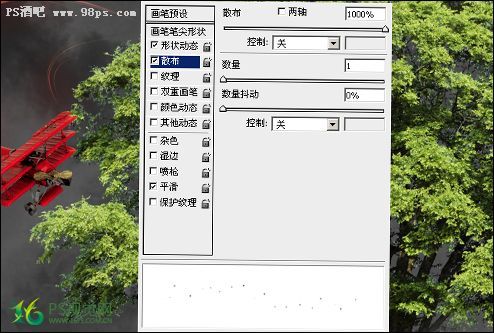 VxC�H}&!��
?,j:Y0l�.L
!4E:�IM�63 21,再次画出几条弧线,用黄色描边,描边像素略小。
 xn"g_2H�i�
*s^5�BLI9
4v�>V7�T�.
=T$E
lXwJ� 22,对人物图层添加蒙版,用黑色画笔将人物最底下覆盖起来。 24,导入苔藓素材,将素材移动到合适位置,叠加模式改为柔光,将其他不需要的地方擦除。
25,最后一步回到泥土图层,弹出曲线窗口,降低曲线。 最后的最后当然是综合调整图片,用加深减淡工具擦出一些光感,保存就完成了。 �ew(6;}+^/



