�8RjFp2)�W 暗色图片处理需要注重人物部分的处理,由于图片调暗后人物肤色会变花,尤其是白色衣着的人物图片,衣服和人物都会变花,需要细心的磨皮及调色。
]�^��I[SG, 原图
H'��%#71� 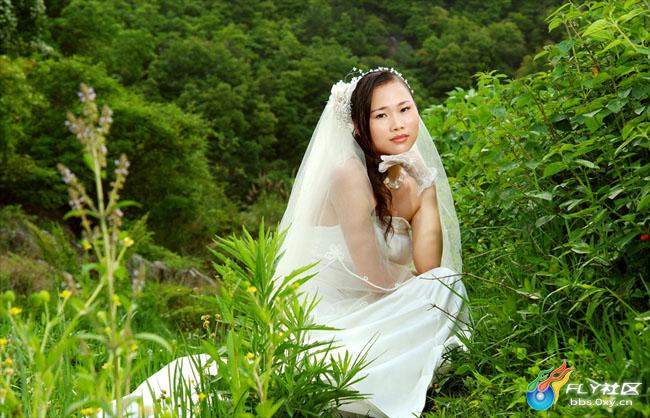 Lv7$@|"H�9
 终极效果
y�4Lh���:;  2!?�=I'uMA ���gzEcdDD
 1、打开原图素材,按Ctrl
i^}ib
RQbN + Alt + ~ 调出高光选区,按Ctrl + Shift + I 反选,按Ctrl + J
=��PY�S5\k 把选区部分的图像复制到新的图层,混合模式改为“正片叠底”,效果如下图。这一步把图片的暗部调暗。
Oj#�/R?%,X 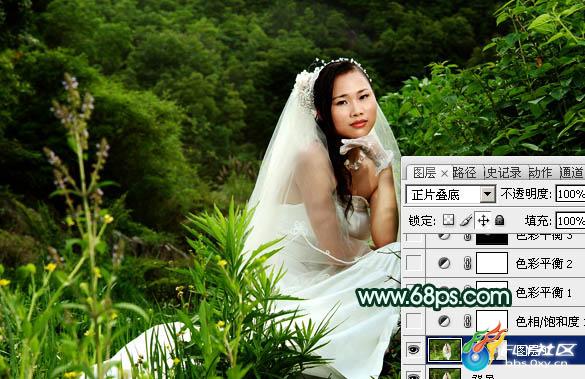 l�0��9SWug �1-}�M5]Y
 2、创建色相/饱和度调整图层,勾选“着色”后再调整,参数设置如图2,效果如图3。这一步快速把图片转为青色调。
m(�CAX�q-t  2�k+u_�tj> j��
W�/*-:
2�k+u_�tj> j��
W�/*-:  �->�`R[�k ,$bK)|�pGV
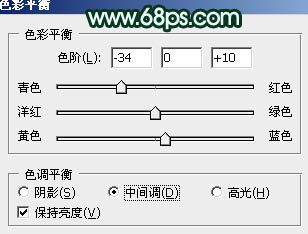
 3、创建色彩平衡调整图层,对中间调,高光进行调整,参数设置如图4,5,效果如图6。这一步微调背景部分颜色。
q" @%WK��  T0"q,lrdxV Y�{O�nW98
  Tz���r'3m_ ].
0�;;v6)
Tz���r'3m_ ].
0�;;v6) 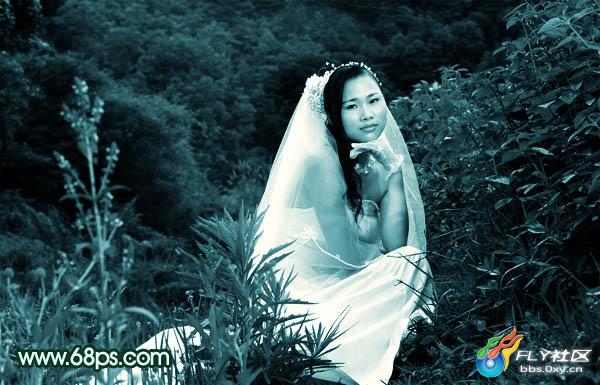 �N7-L�gP� cS� �Rm��C
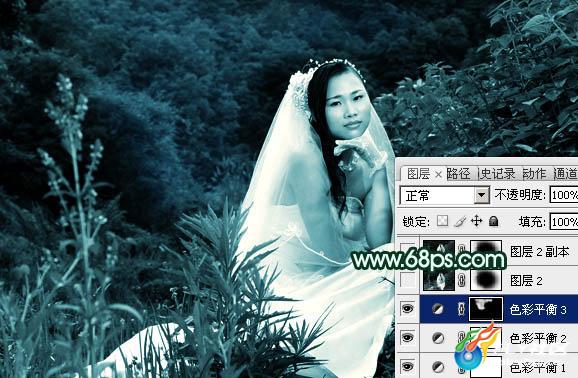
 4、再创建色彩平衡调整图层,对中间调进行调整,参数设置如图7,确定后把蒙版填充玄色,用哪个白色画笔把左上部背景部分擦出来,效果如图8。这一步调整背景局部颜色。
O���:jaA3 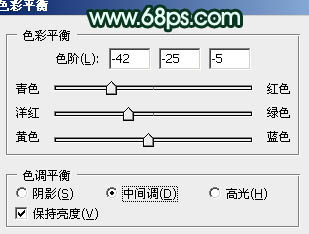 Jp-��6]�uW g�fQ1�p?�
  �Vw+RRi�( X][=(l!;w7
 5、新建一个图层,按Ctrl
:|�\)��=�4 + Alt + Shift + E 盖印图层。混合模式改为“正片叠底”,加上图层蒙版,用玄色画笔把中间部分擦出来,效果如下图。
#�PQh�gli�  c�X����bQ� �nHl{'|~��
 6、按Ctrl
|�[X-�i["y + J 把当前图层复制一层,效果如下图。
^�b6y�N\,S 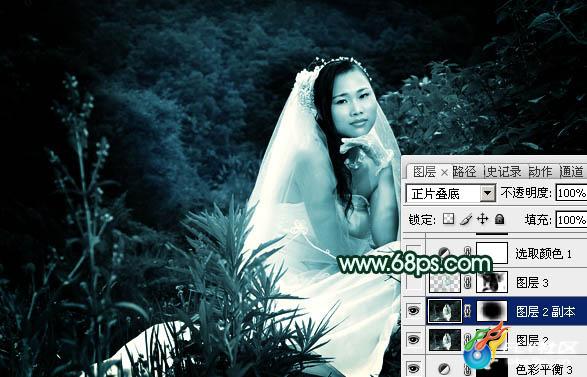 1ZO�/R��%[ ��RuWu#t�k
 7、新建一个图层,盖印图层。按Ctrl
[WO�>}rGw4 + Alt + ~ 调出高光选区,按Ctrl + J
nTCwLnX(�O 把选区部分图像复制到新的图层,混合模式改为“滤色”,加上图层蒙版,用玄色画笔把人物部分擦出来,效果如下图。
7'�,WLu�D� 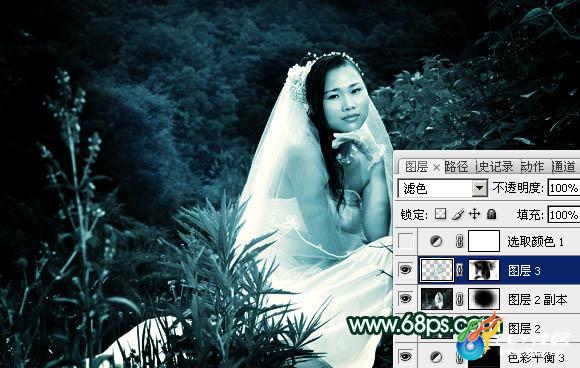 lf}%^�od~6 %a�|m�[6+O
 8、创建可选颜色调整图层,对白色进行调整,参数设置如图12,效果如图13。
5U6�b\j�xX 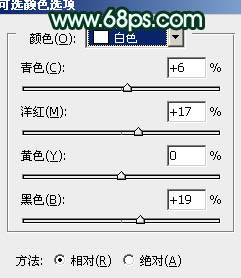 Zqj� �EVVB ��S3ZI�C\2
  =`.OKU�A�n O6���n��]l
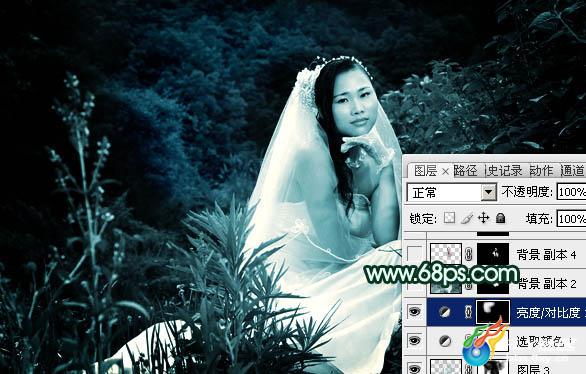
 9、创建亮度/对比度调整图层,参数设置如图14,确定后把蒙版填充玄色,用白色画笔把背景部分擦出来,效果如图15。
l(d3�N4�iz 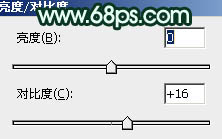 `u�$�lS�Gl @P�/6NMjZ^
  Vr� �hd��\ �"=!sZO?�3
 10、把背景图层复制一层,按Ctrl
F?�XiP.`DR + Shift + ] 置顶。进入通道面板,选择绿色通道按Ctrl + A 全选,按Ctrl + C 复制。选择蓝色通道按Ctrl + V
U:�uF�r�b, 粘贴,回到图层面板,按住Alt键添加图层蒙版,用白色画笔把人物脸部及肤色部分擦出来,效果如下图。
�i�/��RA/q 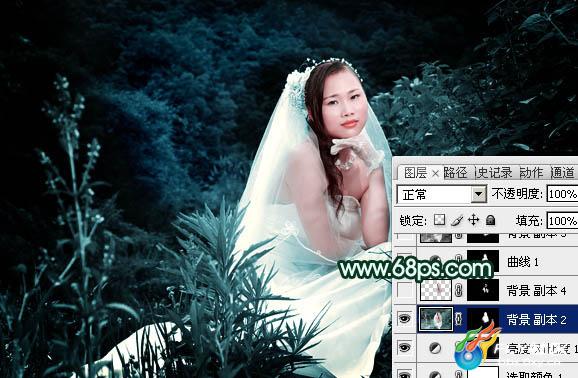 X��p��0��S W�T� jy"p*
 11、简单给人物磨一下皮,大致效果如下图。
NE�+
;<mW� 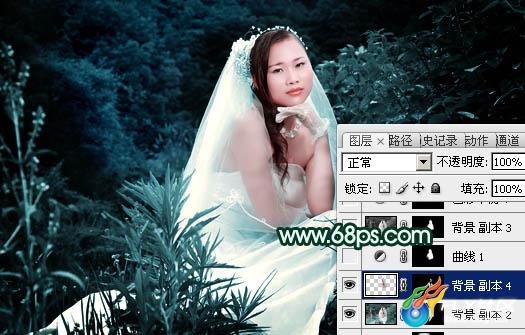 z4� KK��t& �o ^"�"=Z
 12、调出人物脸部及肤色选区,创建曲线调整图层,参数设置如图18,效果如图19。
s^H�I�%mdf 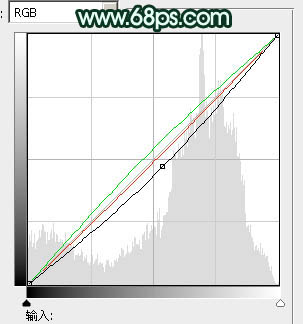 s=ha�o4v7z pMzl�pmW;P
  p{[(4}q�l� �yn�y1i9
y
p{[(4}q�l� �yn�y1i9
y 13、调出当前图层蒙版选区,创建色彩平衡调整图层,微调一下肤色,大致效果如下图。
eu0�j�j�eB 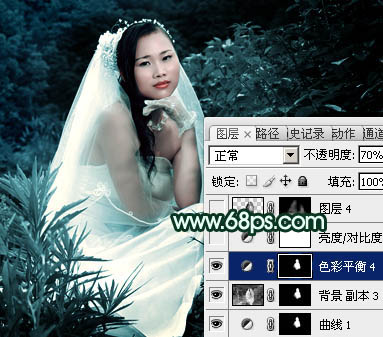 �MY l9 &8� � I}u&�iV`
 14、创建亮度/对比度调整图层,参数设置如图21,确定后把图层不透明度改为:50%,效果如图22。
LN`Y`G|op  /om�m���M� N1�D�r'aw*
  X9;�51�JV� gbz�iEj�Re
 15、按Ctrl
B�:���#9 � + Alt + ~ 调出高光选区,新建一个图层,用玄色画笔把裙子底部涂暗一点,效果如下图。
G#j~�8`3X�  }�-~LXL%!3 lQ#='�Jqfp
 16、用钢笔勾出嘴唇部分,转为选区后用可选颜色调整图层调成暗红色,如下图。
�Zty9�O8g 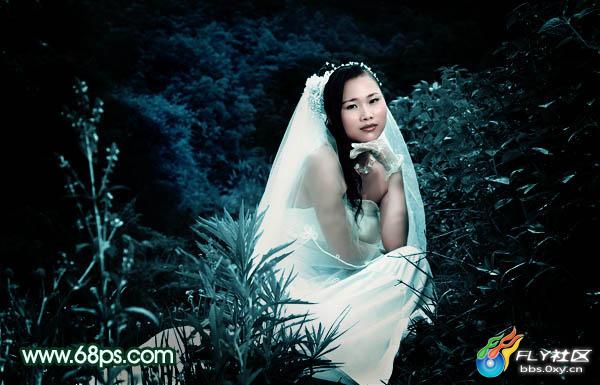 �mZ~f�?��{ Z+�2� j�(�
 17、新建一个图层,盖印图层。执行:滤镜
B!((N{4�H+ > 模糊 > 高斯模糊,数值为5,确定后把图层混合模式改为“柔光”,不透明度改为:40%,效果如下图。
F<J`1� �:  �&{gy{npQ g�9gi7.'0�
 18、新建一个图层,盖印图层。执行:滤镜
�,M=s3D8C > 模糊 > 高斯模糊,数值为5,确定后把图层混合模式改为“滤色”,不透明度改为:40%,效果如下图。
Cv��RO'��  Q-Oj%w��4e IGF25�-7B�
 19、把背景图层复制一层,按Ctrl
.q|k�459oi + Shift + ] 置顶,混合模式改为“颜色”,不透明度改为:30%,效果如下图。
P�.-
�`�[  i0�rh��{Ko Y=O�m0��=v
 20、创建色彩平衡调整图层,微调一下整体颜色,大致效果如下图。
WkDXWv\{,{  E�<\\/Q%w� }70A�>J�Bw
 新建一个图层,盖印图层。用减淡,加深工具微调一下暗部和高光颜色,完成终极效果。
iC~ll�!FA! }ZJJqJ`�*e



