社区应用 最新帖子 精华区 社区服务 会员列表 统计排行
  • 3429阅读
  • 3回复

如何去除高原红

楼层直达
级别: FLY元勋
发帖
4467
飞翔币
466
威望
734
飞扬币
32807
信誉值
0


级别: FLY元勋
发帖
4467
飞翔币
466
威望
734
飞扬币
32807
信誉值
0

只看该作者 3 发表于: 2009-12-16
载入选区反选。回图层执行USM锐化。满足后就可收工了 > \3ah4"o  
  
级别: FLY元勋
发帖
4467
飞翔币
466
威望
734
飞扬币
32807
信誉值
0

只看该作者 2 发表于: 2009-12-16
太黄了或过于洋红你就调节绿通道与兰通道,手法我已经说过了。 -(#-I $z  
51by  
   ~W03{9(Vp8  
只为使肌肤更细腻,再执行一遍计算法磨皮。教程区有具体的教程,我这儿只说个概要。拷贝绿通道,高反差留下,设定值为10左右,计算绿通道副本,强光。计算三次。载入选区,反选。回图层,曲线提亮。这是个常用动作,最好个人录制下来以便今后运用。 6|!NLwa  
pu4,0bw  
似乎非常病态黄呵,再建可选色彩调节黄色。 Z\? E3j  
aV6#t*\J  
再次盖印,修斑,锐化。修斑我就不说了,就说一下锐化吧。  c%f_.MiU  
n ~,t QV  
因为图象质量不是非常好,不要对整个画面执行锐化,因此我们要选取性的锐化一下眼睛与头发。 + E5=$`  
到通道找一黑白对比分明,眼睛头发框架分明的通道,通常是红通道。拷贝红通道,对红副本执行色阶调节。让眼睛头发更突出。 OeElMRU"  
SfB8!V|;  
级别: FLY元勋
发帖
4467
飞翔币
466
威望
734
飞扬币
32807
信誉值
0

只看该作者 1 发表于: 2009-12-16
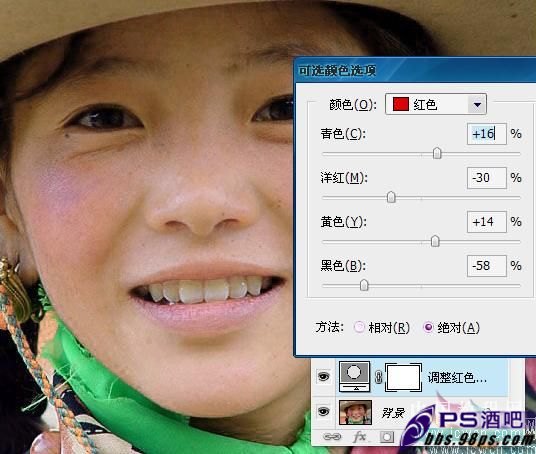
    打开图象,红斑是红色的[废话],用可选色彩对红色执行调节,调节它的色相明度及饱和度[自己感觉这个可选色彩比色相饱和度出来的效果好些] 5z}w}zdg  
/ |r'  
.="bzgC3A  
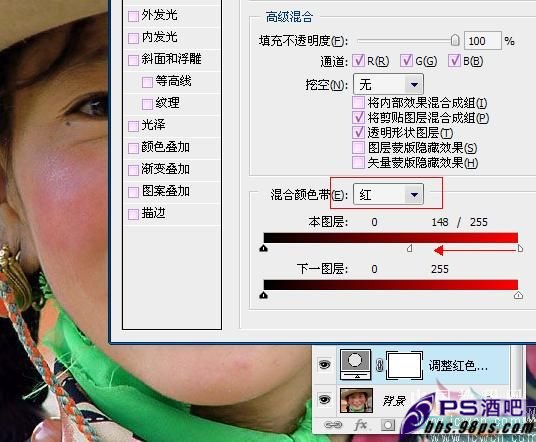
由于对那个可选色彩把握得不大好,腮红没了,再用混合色彩带找回脸上的红润。按住ALT将白滑块分开两半,左半半块朝左拖动。[点开调板下方那个FX就可找到混合色彩带了] u{<"NR h  
d3Mva,bw<  
,:2'YB  
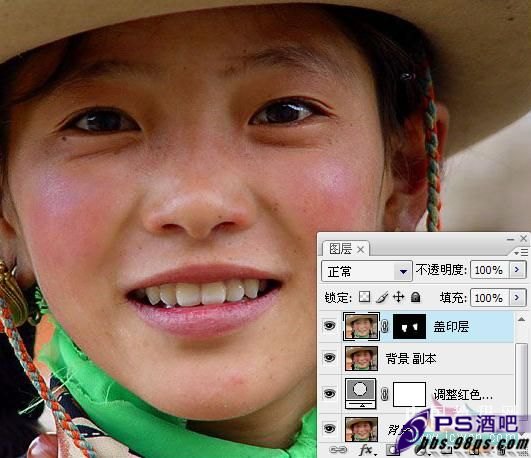
CTRL+ALT+SHIFT+E盖印图层。将背景拷贝一份放盖印层下方,为盖印层加蒙版,CTRL+I反向成黑色,用白画笔将女孩脸上的腮红找回来。 Z8O n%Mx{"  
`)iY}Iu  
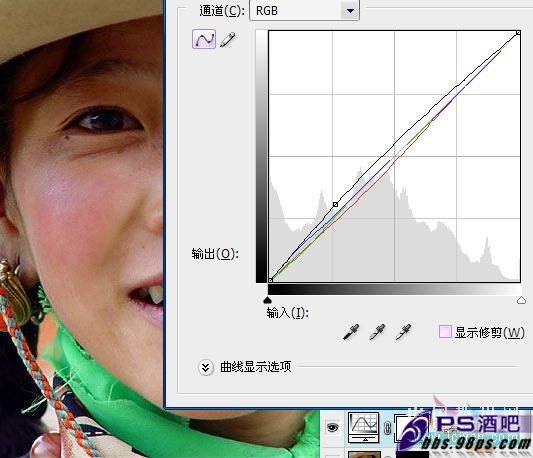
创建曲线调节层,略略提亮点[一白盖千丑嘛,但也不可过份喔] }T2xXbU  
k?B[>aQn.0  
   dihjpI_  
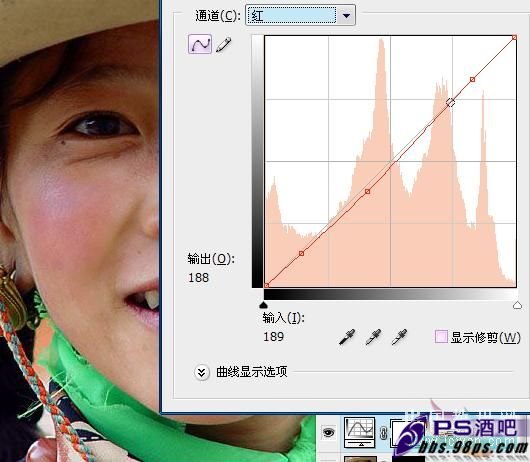
并对暗处就是额头那儿执行细微的调整。先调节红通道,按住CTRL在你不想变色的位置点击,之后曲线上会有个节点,你就点一下这个位置将它固定。再CTRL点击要做调节的位置[也就是过红的位置],之后在曲线上移动这个节点。不能太在意参数,看着顺眼就行。 Uz7oL8