效果图1:
q��SO*$1i  czBi �D�k4
 效果图2:
�xUYo��w�  #c�wCo��cw
 制作步骤:
hQ��gN9S5P 1、打开PS,新建文件---500*400像素,白色背景,72像素分辨率。
�I�&1!v��8 2、新建一层,填充渐变--蓝白色对角渐变。
�twk�&-�:' 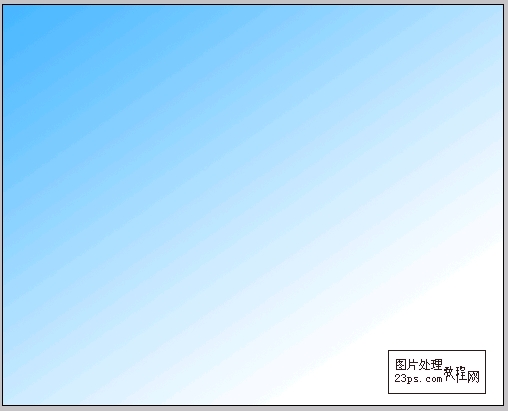 fV �ZW[9[� �f�3�
��]� i�!M��wBYk
fV �ZW[9[� �f�3�
��]� i�!M��wBYk 2、新建一层,用椭圆选区拉个圆形,羽化20,填充径向渐变,黄白渐变。
<5Mrp"C[i� 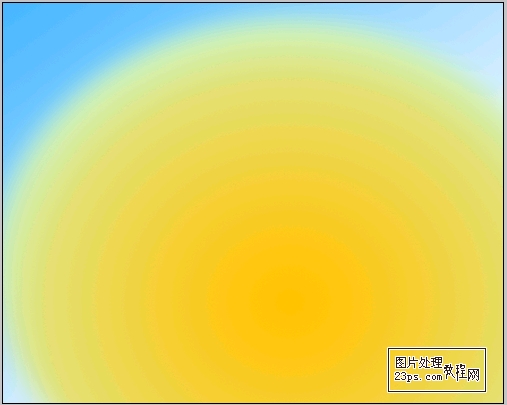 p`+VrcCBOd ui�B�TnG�" /b.oE�GqZX
 3、为此层添加图层样式---内发光,参数如图:
8�t�.d�Py< 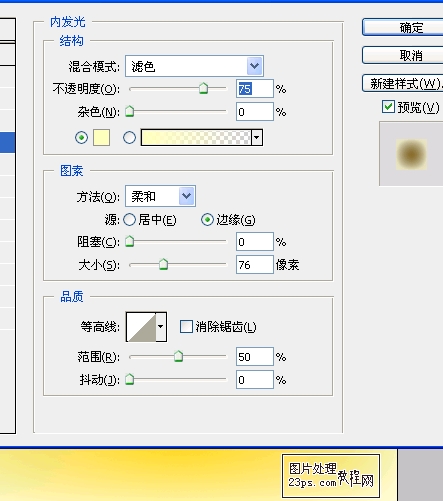 mT_��GrIl[ CJq�c�\�I~ 5z]\$=�TE }B��N\/;<A
 4、添加渐变叠加样式,参数如图:
�^@}#m��e@ 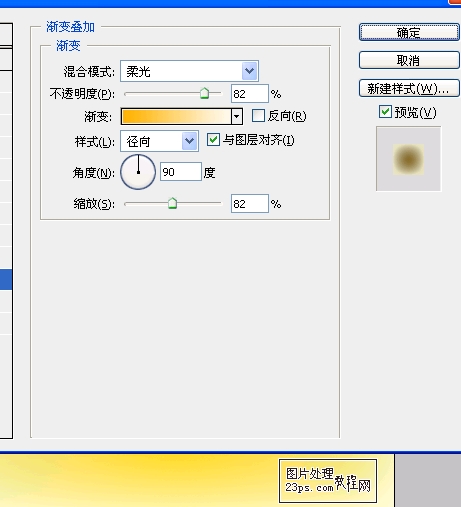 9[|4[��3K� �@P�cCi�GZ \/Ij7nD`l% ZxS�&4��>.
 5、新建一层,使用白色画笔工具从下部向中部涂抹,边缘选用树叶形状画笔涂抹,调整笔刷的不透明度,
�sS,#0Q�t. PX�3����� 虚实自己把握,随意涂抹,如图:
BQj�am+�u6 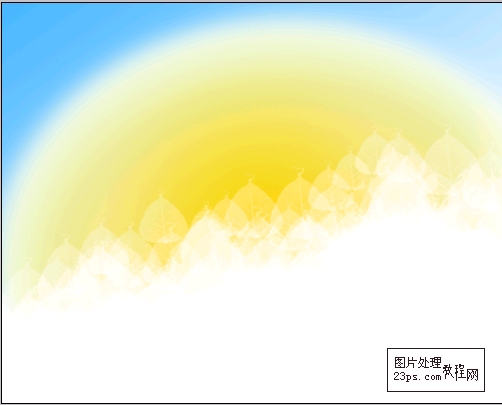 Qm);6X�
�� Tv�rw��VL) ,sb1"^�W�c
Qm);6X�
�� Tv�rw��VL) ,sb1"^�W�c 6、复制此层,向左上移动与下层图形成错位对齐,添加蒙板,将不需要显示的部分涂抹掉。
6�d{j0�?mM 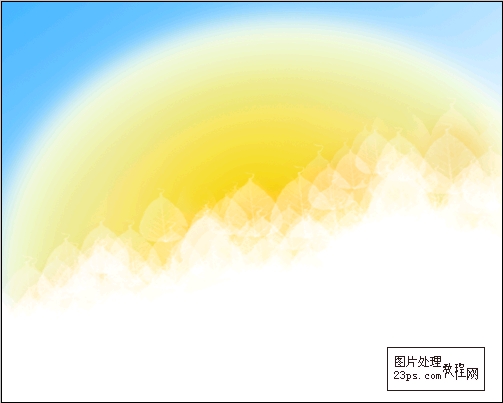 B2hfD-h,�> U7%28�#@�� EE%s�<_k`
 7、为该层添加图层样式---外发光,参数如图:
Ob(leL>o�w 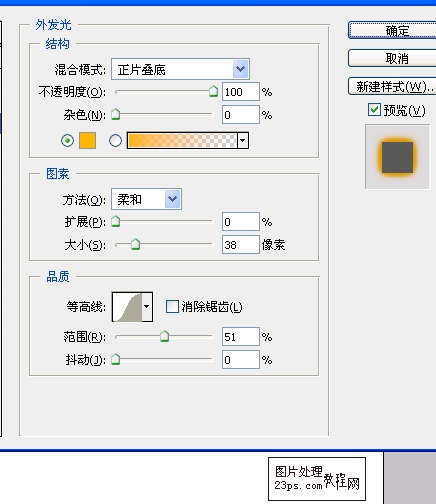 c)1=U_61� ��Mt�G_�9- �|ft:|/^F&
 8、新建一层,绘制陆地,用钢笔工具勾出形状,转为选区,渐变填充颜色,并高斯模糊5像素,效果如图:
K�~>jAp�Z% 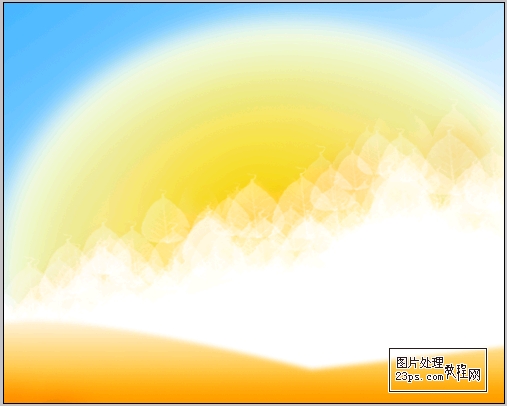 "r-l8�r,�� |@`�"�F5@, �J`Oy.Qu) =F�BIrw{w� t�]TyXA�r~
 9、新建一层,用钢笔工具绘制小树形状,,填充绿色,使用加深减淡工具做阴影高光,然后复制2个,调节
X�N;/n�U� 大小即可。
]A!.9Ko}�u 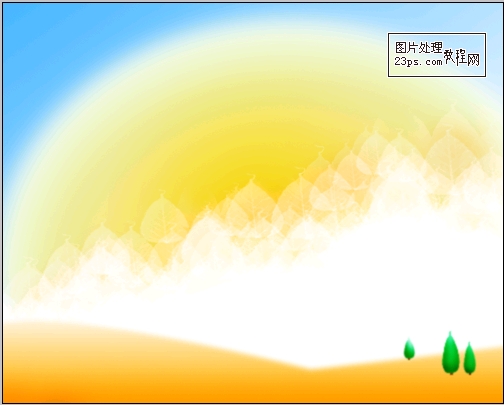 xYR#%�!M� /�Ant��b6E +?e}<#vd'?
 10、盖印图层,调整色相/饱和度,如图:
Uh+jt,RB`� dp^N_9$cdO 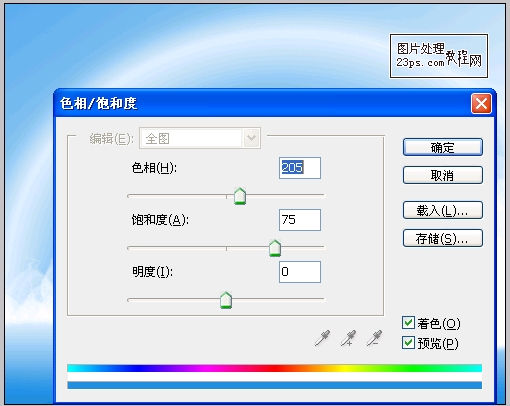 ULvVD6RQ47 Pqh�l�XqX9 A �^B�@VuK
 11、新建一层,使用白色艺术花纹笔刷,网上有很多可下载的网站,并添加文字做点缀,如图:
La}o(7�=�s [$2qna�2VP  O�:��u%7V/
g���Na#�| �`$9L^Yg,4
O�:��u%7V/
g���Na#�| �`$9L^Yg,4 12、进行微调,调整大小,添加白色光点,制作梦幻感。
uJPH~mdW�� �$'$>UFR�� 13、我们还可以添加照片滤镜,如图:
#�K`B�<2+T 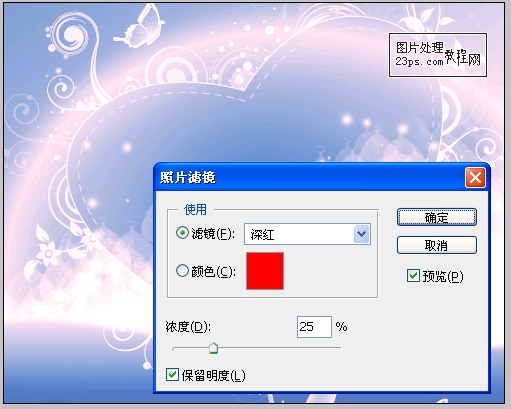 /w~C~6z
@! ;?�8I�ys�# zPQ$�\$7xB
/w~C~6z
@! ;?�8I�ys�# zPQ$�\$7xB 最终效果,发挥个人想象力还能出现很多不同效果!谢谢支持
W�#45a.�v P{���lh)m>



