只是简单美化windows7的教程(未牵扯到TLB任务栏,Rainmeter美化……),在这篇教程中提到的美化软件,美化方案,均不用担心过度占用内存的问题,因为我的机子是难得一遇的Windows7破机,只符合了官方最低的配置要求,我都不怕,你还担心? |#
2.�Q:&
第一部分(基础操作) Z?m3~�L9L2
[list=1]
Aero透明效果 `+�Q%oj#FF
壁纸屏保(静态壁纸、幻灯片壁纸、动态视频、屏幕保护、开机登陆画面 SI-Op��s~e
系统图标(桌面图标显示隐藏、系统图标替换 jtc�]>]�6i
鼠标指针(指针替换 ^ (zY��z�d
字体美化(字体替换、系统字体修改、字体渲染 AkQ�~k0i}b
主题使用(主题之家www.51ztzj.com电脑主题下载 、第三方主题破解及使用 !d�0kV,F:�
桌面小工具 %OOl'o"V{s
第二部分(四个简单实例) `RL"AH:�+�
[list=1]
任务栏个性化 �hx]?&z�T@
实用Dock条 wDe& 1(T�^
简单仿Windows8之Metro界面 �z~�/` 1�
简单仿Apple Mac �B�,epzI�
v
�z� '&%( 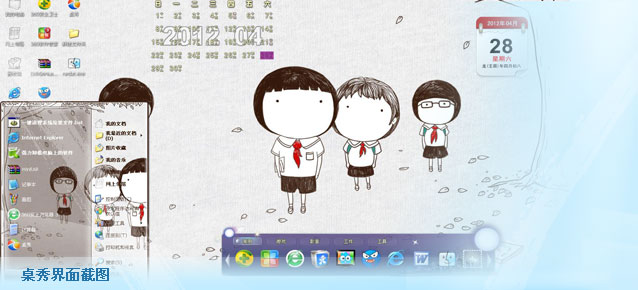
第一部分、基础操作 0.k7oB;f(@
1.Aero透明效果 �W|63Ir6�7
Windows7最大特点之一便是拥有华丽的界面,特别是Aero的透明效果,虽然XP Vista甚至苹果的Mac都有了强制透明补丁,但还是无法和Windows7媲美的。
7E~;��xn;
开启Aero透明效果是很简单的,一般来说不用你手动去开启。如果你的任务栏还是灰色的,说明你没有开启,通常情况下是你没有去安装显卡驱动或者是显卡催化剂驱动。安个驱动精灵或驱动人生把显卡驱动打上,然后重启下,你就可以看到透明效果了。 |�_@>�*Vmg
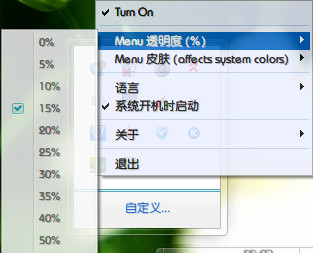
在开启整体透明后,开可以修改右键显示透明,开始菜单透明,
 IB]�l�1<��
j+��
�0I-p
2.壁纸屏保
壁纸是最熟悉不过的,也就是桌面,除了DOS外,几乎所有系统都有壁纸图片。大家可以到主题之家壁纸站(www.51bzzj.com)找几张自己喜欢的壁纸。静态壁纸很简单,就单张图片,直接图片邮件设置为桌面背景即可。幻灯片壁纸即多张静态图片,可自己设定时间切换。如图2(打开图2的方法为:桌面空白处->右键->个性化)与图3所示。然而把动态视频放在桌面上,可能你就没有听过了,但虽然视频放在桌面上很酷炫,占用CPU和内存是很大的,而且并不是所有视频都可以,我一直没去尝试,如果你有兴趣可以自行百度。 V�S8Rx��.?
屏幕保护和壁纸是死缠烂打的兄弟了,在win7下设置屏保的方法如图2所示。不过屏保会增加耗电量。你可以尝试热带鱼屏保,这个算是相当出名的了。 �^�,T(�mKS
3.系统图标 Jr�RH\+4K
图形化界面操作系统就是靠系统图标方便了用户,在Win7安装好后,桌面上默认是没有“我的电脑”“网上邻居”之类的图标,需要自行设置,系统图标,鼠标指针这些资源可以到主题桌面www.ztzj.cn这里找到 �j �HJ`,#�
系统图标替换,就是把那些什么文件夹图标……都修改了。单个修改的可以用png和ico图标,批量修改的可以使用图标包。任务栏的系统图标隐藏显示将在第二部分内介绍。 Dwfu.�ZJa�
4.鼠标指针 (�0_2sf�S
看惯了系统自带的,或者系统自带的太丑,可以自己去找图片或者鼠标包安装修改,. eV?2Lt�T#5
5.字体美化 b�2�&�0Hx�
字体也是很重要的一部分,XP默认的是宋体,win7和win8是微软雅黑,Mac的是华文黑体,这些都是可以修改的。一种方法是替换系统字体,比如用浪漫雅园替换了微软雅黑,从此选中微软雅黑实质上是选中了浪漫雅园,方法如图7。第二种方法是自行选择默认字体,以前都要手动,(比起壁纸指针来,修改系统字体可能有一定风险) vnZC,�J `�
6.主题使用 E��#N|�w�q
主题则是集齐了壁纸、屏保、指针、字体、声音等一系列的元素,当然很多主题并不包含屏保,体积问题嘛。主题是通过软件慢慢修改细节制作而成的,比如windows7界面的四个角默认是圆的,通过主题便可改成直角。官方主题很简单,下过来直接安装使用就可以。第三方主题(也就是用户自己做的主题,通常情况下懂得美化的用户都是第三方主题)使用方法一样,但是第一次使用需要破解主题,实质上就是替换几个系统文件,现在不需要手动了,可以直接到主题之家下载到这个主题破解补丁:http://www.51ztzj.com/ztpojie.html ,它会自动提醒破解,重启之后便可。 Z�X�./P0
主题应用范围很广,基本上简单美化只需要一个合适的主题。仿Mac,仿Windows8都是这样。但要让自己更喜欢,需要在细节处上花些功夫。 o]I\6,T/�|
7.桌面小工具 �5t�aT5?n2
-�z%�^)VE�
ExL0?FemWV X?qK��0�fS 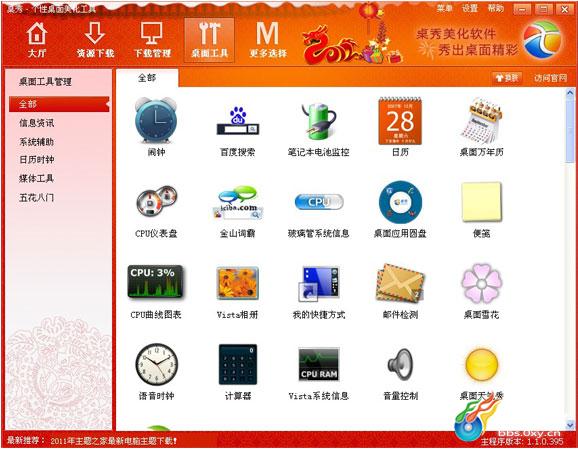 +OW�X'~fd< 'kO!^6=4�M



